1Die eigene Prüfungsordnung auswählen
Lege den Termin passend als Prüfung oder Veranstaltung an. Plane die Einsätze und halte die erforderlichen Angaben für die Prüfung fest. Die App unterstützt die Dokumentation; sie entscheidet nicht eigenständig über das Bestehen einer Prüfung.
- Öffne als Team-Admin „Team-Einstellungen“ und den Abschnitt „Prüfungsregeln“.
- Wähle das vorhandene Regelwerk. Prüfe Verband, Bezeichnung und angezeigten Versionsstand.
- Speichere die Auswahl. Die veröffentlichten Anforderungen und Prüfungsstufen stehen damit für die vorgesehenen Prüfungs- und Trainingsfunktionen bereit.
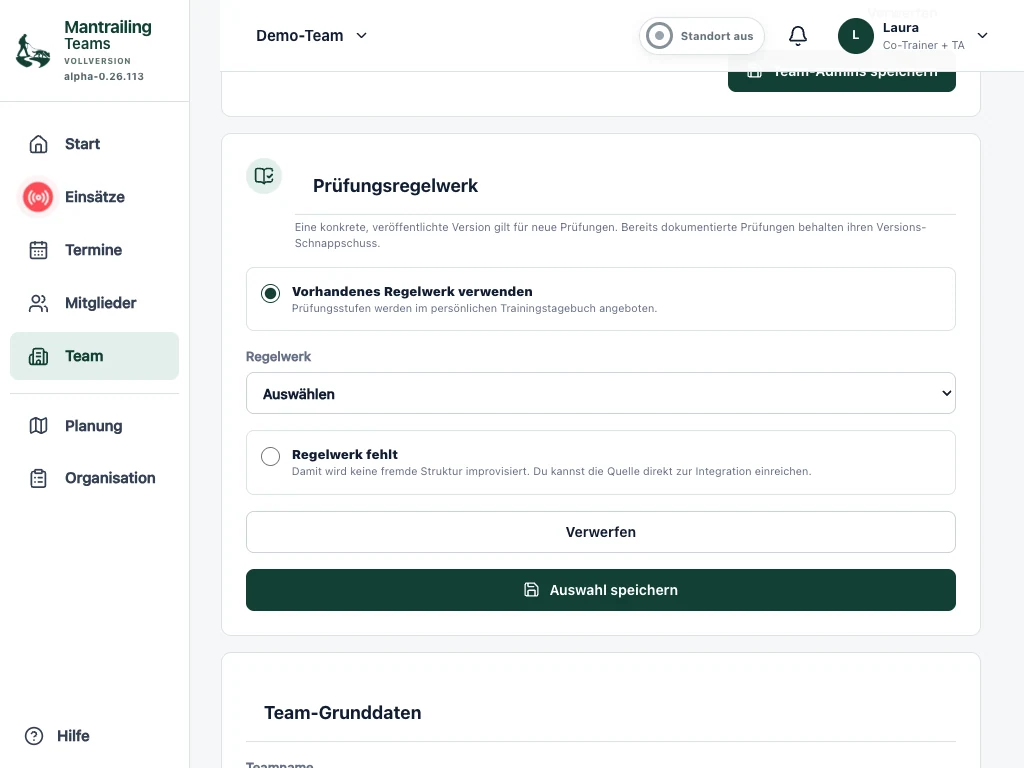
2Deine Prüfungsordnung fehlt?
Eine Einreichung aktiviert noch kein fertiges Regelwerk. Bis es geprüft und veröffentlicht ist, bleibt es als fehlend beziehungsweise in Bearbeitung erkennbar. Ein ähnliches Regelwerk sollte nicht ungeprüft als Ersatz ausgewählt werden.
- Wähle in den Team-Einstellungen die Option für ein fehlendes Regelwerk.
- Trage Verband beziehungsweise Organisation, Titel und eine Beschreibung ein. Ergänze möglichst einen Link zur aktuellen vollständigen Prüfungsordnung.
- Sende den Vorschlag ab. Die Unterlagen werden geprüft, damit das Regelwerk nachgepflegt werden kann.
- Liegt die Prüfungsordnung nur als Datei vor, nutze die Kontaktfunktion und frage nach dem Übermittlungsweg. Nenne Version und Gültigkeitsdatum.
3Regeln nutzen, Ergebnisse fachlich bewerten
Nutze die hinterlegten Stufen und Anforderungen zur Vorbereitung und Dokumentation. Die Bewertung der tatsächlichen Prüfungsleistung liegt beim zuständigen Prüfungsteam.
Ein geometrischer Spurenvergleich zeigt zum Beispiel Abstände oder Streckenlängen. Das ist kein automatischer Nachweis für Geruchsarbeit oder das Bestehen einer Prüfungsordnung. Prüfe die Voraussetzungen und dokumentiere die fachliche Entscheidung.
4Prüfer für einen Termin einladen
Der Zugriff gilt nur für die freigegebene Veranstaltung oder Prüfung und seine angezeigte Gültigkeit. Er macht den Prüfer nicht automatisch zum normalen Teammitglied.
Die reduzierte Oberfläche zeigt den Termin, „Einsätze“ und eine Organisation ohne Bearbeitung. Im Einsatz gilt die freigegebene Flankersicht, einschließlich der Blind-Regeln. Prüfer können nichts starten; der Prüferzugang fragt keinen eigenen Standort ab.
Die optionale Aktion „Versteckperson gefunden“ setzt den gemeinsamen Fundstatus. Sie ist keine private Prüfernotiz und keine Bewertung nach Prüfungsordnung. Bestätige nur einen tatsächlichen Fund.
- Öffne als berechtigte Trainingsleitung „Organisation“ und wähle einen Termin vom Typ „Veranstaltung“ oder „Prüfung“.
- Wähle „Prüfer einladen“, trage den Namen ein und erstelle den Einladungslink.
- Kopiere den Link sofort und gib ihn gezielt an diese Person weiter. Der vollständige Link wird nur einmal angezeigt.
- Der Prüfer öffnet den Link. Mit „Mit meinem Konto verbinden“ kann er die Einladung seinem vorhandenen Konto zuordnen; bei Bedarf meldet er sich vorher an.
- Weitere verknüpfte Einladungen stehen im Prüferzugang zur Auswahl. Über die Einladungsverwaltung kannst Du einen Zugang widerrufen.
Die Tablet-Abbildungen stammen aus dem Demo-Team mit den Berlin-Trails. Die Buchungsansicht zeigt den Wechsel von der Basis- zur Vollversion.